




設計交稿檔案規格指南:出血、CMYK、解像度一次說清
2026-10-16 修訂:新增同稿三線教學、待修正/已修正對照及可下載交稿清單;補充實際尺寸解像度算法,並把示例尺寸與正式訂單要求分開。
2026-10-16 補充:加入同一小冊子封面的有出血/沒有出血成品模擬,展示同一裁切偏移下可能出現的邊緣差異。
直接答案:出血是裁切線外的背景延伸;裁切線標示成品邊緣;安全區則把文字與標誌留在邊緣內側。先確認本次印件的尺寸、出血、安全距離、色彩及 PDF 規格,再開稿。下圖以 90 × 54 mm 邀請卡、每邊出血 3 mm 及內縮 3 mm 作教學,並非所有產品的固定要求。
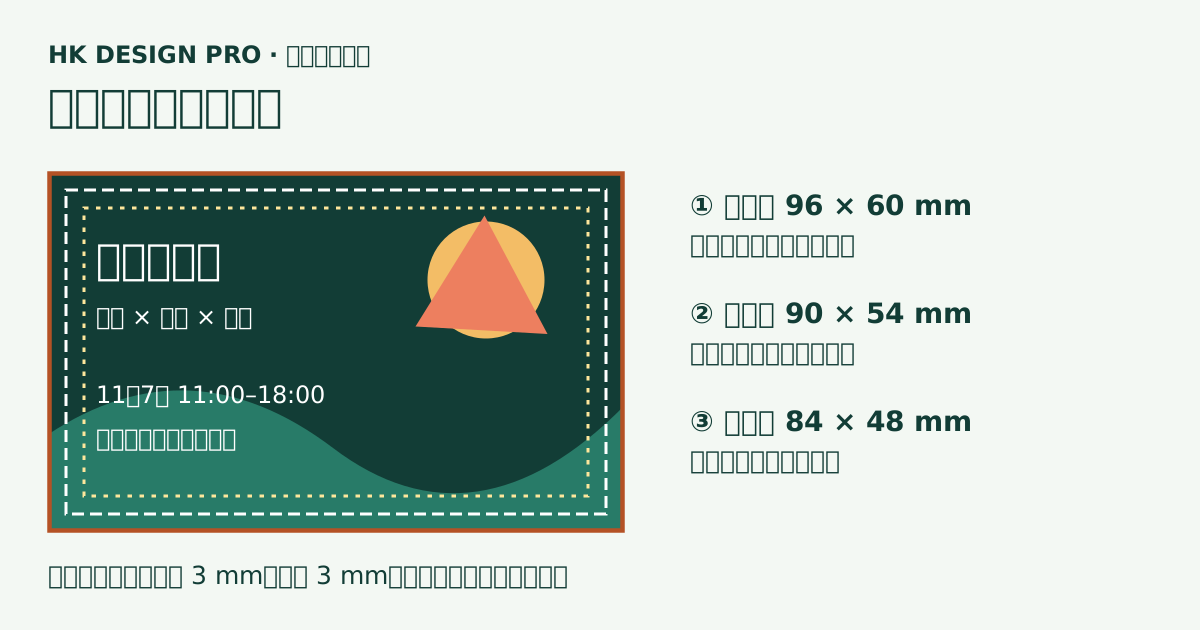
交稿最容易混淆的,是把「檔案加大」當成「已做出血」。如果只增加畫布,四邊仍然留白,裁切稍有偏移便可能露出白邊;如果只把整張稿放大,文字又可能超出安全區。本文用同一張完整邀請卡,逐項分辨背景要伸到哪裏、文字要放在哪裏,再檢查圖片、字體與輸出檔。
左右滑動查看封面及角位;使用鍵盤可先聚焦圖片區,再按左右方向鍵。也可用下方連結開啟完整大小圖片。
同一封面,有沒有出血差在哪裏?
有出血,看畫面到邊
左圖把背景延伸至預計裁切線外;本次裁切稍有偏移,仍有圖案填滿成品邊緣。
沒有出血,看白邊風險
右圖的背景只到預計裁切線;在相同模擬偏移下,右側和底部可能露出未印刷白邊。沒有出血不代表每次都必定出現白邊。
回到本次交稿規格
這張小冊子圖只解釋邊緣差異,沒有量度裁切公差。出血數值、重要內容安全距離和輸出要求,仍須按本次印件模板確認。
出血、裁切線與安全區:如何分清三條線?
裁切線(Trim)是預計成品的邊界,不是要印在成品上的框線;出血(Bleed)是線外仍有圖案的延伸部分;安全區(Safe area)是線內留給重要內容的範圍。出血不能保護貼邊文字,安全區也不能代替出血。製作方可能要求不同的出血、釘口、摺線或加工避讓,應先取本次模板。
| 範圍 | 算法 | 本例尺寸 |
|---|---|---|
| 成品/裁切框 | 原定闊 × 高 | 90 × 54 mm |
| 含出血範圍 | 闊、高各加 2 × 3 mm | 96 × 60 mm |
| 安全區 | 闊、高各減 2 × 3 mm | 84 × 48 mm |
在排版軟件中,頁面可維持成品 90 × 54 mm,再另設四邊出血 3 mm;匯出時包含出血後才得到 96 × 60 mm 的圖文範圍。不要把頁面設為 96 × 60 mm 後又重複加出血。PDF 的頁面框和總尺寸亦可能包括裁切標記等額外空間,不能只量最外一圈便認定成品尺寸。
同一張邀請卡,待修正與已修正差在哪裏?
待修正交稿
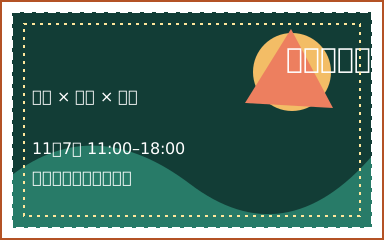
標題太靠右:「展」字超出黃色安全區,仍需向內移。
已修正交稿
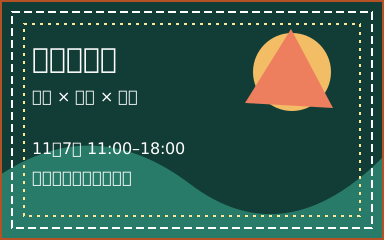
移動重要內容:標題及活動資料放在黃色安全區內,文字內容保持一致。
以上是原創教學模擬,不是客戶退稿紀錄或已驗收成品。橙色實線=出血外框;白色虛線=裁切線;黃色點線=安全區。這些線只用作說明,不應直接印在作品上。裁切標記是否需要、應放在哪裏,須按製作方要求;加上標記並不會自動產生出血。
薄邊框即使在畫面上四邊一樣寬,裁切後也可能顯得不均。若邊框、QR Code、摺線或膠裝中縫十分重要,先確認相應避讓位置,避免把臉孔、細字或關鍵圖案放在加工線旁;不要把本例的 3 mm 套用到所有書冊、包裝或大型輸出。
CMYK 與 RGB:為何交稿前必須轉換
螢幕以紅、綠、藍三色光「相加」發色,油墨則以青(C)、洋紅(M)、黃(Y)、黑(K)四色「相減」反射光線——兩者的原理不同,能表現的顏色範圍(色域)也不同。不同 RGB/CMYK 色彩描述檔有不同的可重現範圍,部分螢幕鮮色會超出本次四色印刷條件的色域,轉換後可能失去飽和度或改變色相。螢幕顯示不能當成成品顏色保證,仍要按紙張、印法及確認的打樣方式核對。
先確認製作方的CMYK/專色及輸出描述檔要求,再設定文件與匯出流程。RGB 原相片宜保留一份;在確認的轉色階段檢查關鍵顏色,避免反覆轉換。品牌主色應直接提供 CMYK 色值或 Pantone 色號,不要單憑螢幕目測;螢幕本身未經校色的話,顯示的顏色與成品仍會有距離,重要項目建議加做實體打樣,看過實物才開機。
解像度 300dpi:如何按實際尺寸核對?
圖片的 PPI 是每吋像素數;印刷機的 DPI 是每吋墨點數,兩者並非同一件事。交稿溝通常以「300dpi 圖片」表示約 300 PPI 的圖片目標,但實際要求仍要按印法、觀看距離與本次規格確認。檔案寫着 72 或 300,不能單獨證明清晰度;要看原有像素及放進版面後的大小。
有效 PPI=圖片像素闊度 ÷(使用闊度 mm ÷ 25.4)。例如 1000 像素闊的原圖,使用闊度 80 mm 時約為 318 PPI;放大至 160 mm 時只剩約 159 PPI。應在排版軟件查看圖片的有效解像度,或用這個算法核對。螢幕放大只適合找明顯瑕疵,不能用「300% 仍清楚」代替測量。
| 成品尺寸 | 連出血尺寸 | 所需像素(闊 × 高) |
|---|---|---|
| 卡片 90×54mm | 96×60mm | 1134 × 709 |
| A5 傳單 148×210mm | 154×216mm | 1819 × 2552 |
| A4 210×297mm | 216×303mm | 2552 × 3579 |
| A3 海報 297×420mm | 303×426mm | 3579 × 5032 |
| A2 海報 420×594mm | 426×600mm | 5032 × 7087 |
兩個常見陷阱:第一,改解像度標籤不會補回細節——只改為 300 PPI 而不重採樣,像素總數不變;重採樣會產生新像素,但不等於找回原拍攝細節;第二,經即時通訊軟件傳送的相片多已被大幅壓縮,交稿圖片應以原檔或雲端連結傳送,不要直接使用對話中收到的版本。
字體處理:外框化或嵌入,二選一
字型檔案安裝在您的電腦上,並不會跟隨設計檔一起走。印刷廠開啟檔案時如果沒有相同字型,軟件會自動以其他字型代替——中文字型之間的字寬、筆畫粗幼差異極大,替換後不只樣子不同,整段文字的行數與換行位置都會改變,標題可能溢出版面,這是最防不勝防的走樣方式。解決方法有兩個:一是轉外框(轉曲線),把文字變成圖形,任何電腦開啟都完全一致,代價是不能再修改內容,所以轉曲前必須完成校對,並保留一份未轉曲的來源檔;二是嵌入字型,以 PDF/X 標準輸出時使用到的字型須嵌入(可為子集),保留文字結構後亦要檢查換行及缺字,但要留意部分字型的授權條款不允許嵌入。
一個容易忽略的細節:極幼的筆畫轉曲後可能輕微變粗(螢幕顯示的字型微調在轉曲後失效),6pt 以下的小字建議先放大字級或改用較粗的字重。檢查嵌入是否成功也很簡單——在 PDF 閱讀器的「文件屬性 → 字型」清單中,每一款字型應標示「已內嵌」或「已內嵌子集」。
黑色的正確用法:K100、四色黑與 Rich Black
印刷世界的黑色不只一種,用錯的代價集中在文字上。K100(C0 M0 Y0 K100)是單一黑版印出的純黑,一般四色印刷黑色細字及線條的常見設定——只用一塊版,不存在套準問題,可減少多色套準造成的彩邊。四色黑通常來自 RGB 黑色未經處理的轉換(例如 C75 M68 Y67 K90):黑色由四塊版疊印而成,印刷機套準稍有偏差,小字邊緣就會露出青、洋紅、黃的彩邊,看起來模糊重影;同時總墨量過高,未乾透就容易蹭髒背面。Rich Black(配方由製作方按紙張及印法確認)則是刻意設計的深黑配方,用於大面積黑色底色時比 K100 更深邃均勻——但同樣只限色塊,文字仍應使用 K100。
四色油墨百分比相加稱為總墨量(TAC),上限取決於印刷條件、紙張及色彩描述檔,不應直接套用固定數字;大面積黑底請先向製作方確認配方。檢查方法:在 Acrobat 的「輸出預覽」中查看分色,黑色文字應該只出現在 K 版——如果 C、M、Y 版都有文字的影子,就是用了四色黑,付印前應改回 K100。
檔案格式:PDF/X 為先,來源檔為輔
交稿格式的原則只有一句:能用 PDF/X 就用 PDF/X。PDF/X 是專為印刷制定的 PDF 子標準,要求嵌入使用到的字型,並提供指定印刷條件的資訊,但仍要核對製作方接受的版本與輸出條件。直接交 AI、PSD、InDesign 來源檔的問題在於依賴環境——連結圖片與字型都存在您的電腦上,未經「打包」直接傳送,對方開啟就是缺圖缺字;不同軟件版本之間的效果差異亦難以預計。Word/PowerPoint 可作內容起點,匯出 PDF 後仍需檢查成品尺寸、出血、圖片、字體和色彩;若無法符合本次規格,再安排排版或修檔,不宜直接把可開啟的文件當成已可付印。
| 格式 | 適合用途 | 注意事項 |
|---|---|---|
| PDF/X-1a | 標準四色交稿首選 | 字型強制嵌入;透明效果會被壓平,輸出後檢查一次 |
| PDF/X-4 | 含透明、圖層的現代流程 | 保留透明效果;交稿前先與印刷方確認流程支援 |
| AI/INDD 來源檔 | 需代為修改時隨 PDF 附上 | 必須「打包」連結圖與字型,否則開啟即缺圖缺字 |
| PSD/TIFF | 滿版影像、背景大圖 | 壓平圖層、轉 CMYK、實際尺寸下 300dpi |
| Word/PowerPoint | 只作內容參考稿 | 匯出 PDF 後核對規格;不足之處再排版或修檔 |
| JPG/PNG | 圖片素材(按工作要求) | 檢查有效 PPI、壓縮及色彩;副檔名不能判斷是否可印 |
書冊類交稿再加兩點:以單頁順序(1、2、3…)輸出 PDF,不要自行拼版——拼版是印刷廠按釘裝方式處理的工序;騎馬釘的總頁數必須是 4 的倍數,膠裝則要預留書脊位置,跨頁大圖避免把人臉或標題放在中線。
交稿前最後五分鐘:檢查清單與免費工具
先把本次確認的規格記錄下來,再用以下清單核對最終 PDF:
| 檢查項 | 合格標準 | 快速檢查方法 |
|---|---|---|
| 出血 | 按本次模板延伸背景 | 本例各 +3 mm,含出血為 96 × 60 mm |
| 安全區 | 按本次安全距離及加工位置 | 本例內縮 3 mm;重要元素在 84 × 48 mm 內 |
| 色彩模式 | 按確認的 CMYK/專色及描述檔 | 逐張圖片確認,不要只看文件設定 |
| 解像度 | 核對實際使用尺寸的有效 PPI | 本例按 300 PPI 計算;以像素 ÷ 吋數核對 |
| 字體 | 按要求外框化或嵌入(可為子集) | 文件屬性 → 字型,核對「已內嵌」或「已內嵌子集」 |
| 黑色 | 文字 K100;黑底可用 Rich Black | 輸出預覽看分色,文字只在 K 版 |
| 格式 | PDF/X-1a 或 PDF/X-4 | 先確認版本,匯出後檢查頁面框及內容 |
| 頁數(書冊) | 騎馬釘為 4 的倍數 | 單頁順序輸出,勿自行拼版 |
清單包括訂單/版本名稱、成品尺寸、四邊出血、內縮距離、色彩描述檔、圖片有效 PPI、字體、頁序、加工分版、確認人及未解決問題。留空項目表示尚未確認,不能當成已通過。檔案檢查與螢幕預覽不能代替文字校對、實物打樣或本次正式付印確認。
不想逐項人手核對?HK Design Pro 提供免費檔案檢查工具:上載 PDF 或圖檔,系統自動逐項檢查並以 3D 預覽模擬裁切後的成品邊緣,出血不足、解像度不夠一眼看得見。流程如下:
- 上載於 /print-check 上載 PDF 或圖檔,無需登記
- 自動檢查出血、解像度、色彩模式、字體逐項掃描
- 問題清單即時列出不合格項目與修正建議,附 3D 裁切預覽
- 專人跟進一鍵 WhatsApp 交給團隊代為修正或直接報價
最後一個建議:規格檢查是付印前的保險,但更省力的做法是從源頭避免問題——由設計團隊按印刷規格開稿,出血、色彩、字體一開始就正確。HK Design Pro 設計連印刷一站式,書冊設計每頁 $98 起,交付時包含合規印刷檔與來源檔,付印前還有電子稿最後確認。
延伸閱讀與資料來源
製作細節可參考 Adobe 的印刷標記設定說明及圖片尺寸與解像度說明。本文以原創示例解釋概念;軟件選項和印刷方實際要求要分開核對。另可閱讀本站書刊裝訂指南及印前打樣指南,再到印刷製作確認工作需要。
常見問題
我只有 Word/PowerPoint 檔,可以直接印嗎?
可先匯出 PDF,再按本次印件核對尺寸、出血、圖片、字體和色彩;能開啟文件不等於已可付印。若需要重新排版,可交給設計團隊跟進。HK Design Pro 書冊設計每頁 $98 起,交付時包含印刷 PDF 與來源檔,實際要求按工作確認。
文字轉曲線之後還可以修改內容嗎?
不可以。轉曲線後文字已變成圖形,無法再以文字方式編輯。因此轉曲前必須完成最後校對,並保留一份未轉曲的來源檔——日後改版只需修改來源檔再重新輸出。PDF/X 要求嵌入使用到的字型(可為子集);仍要檢查嵌入結果、字型授權及製作方要求。
如何快速知道我的檔案是否合格?
使用 HK Design Pro 的免費檔案檢查工具:上載 PDF 或圖檔,系統即時檢查出血、解像度、色彩模式與字體嵌入,列出問題與修正建議,並提供 3D 裁切預覽讓您直觀看到成品邊緣。檢查完成後可一鍵交給專人跟進,付印前亦會再作人手複檢。