





社交媒體圖片尺寸全指南:比例、安全區與出圖規格
一句話總結:先定比例,再定像素,最後守住安全區。日常九成情況只需要四個比例——1:1(方形貼文)、4:5(直度貼文,佔屏最高)、9:16(限時動態與短片)、16:9(影片封面與橫向廣告)。短邊做足 1080 像素,重要內容離邊至少 8%,一個設計就能出齊全部尺寸。記住比例比記住幾十組數字實際得多,因為平台會改像素,但比例極少改動。
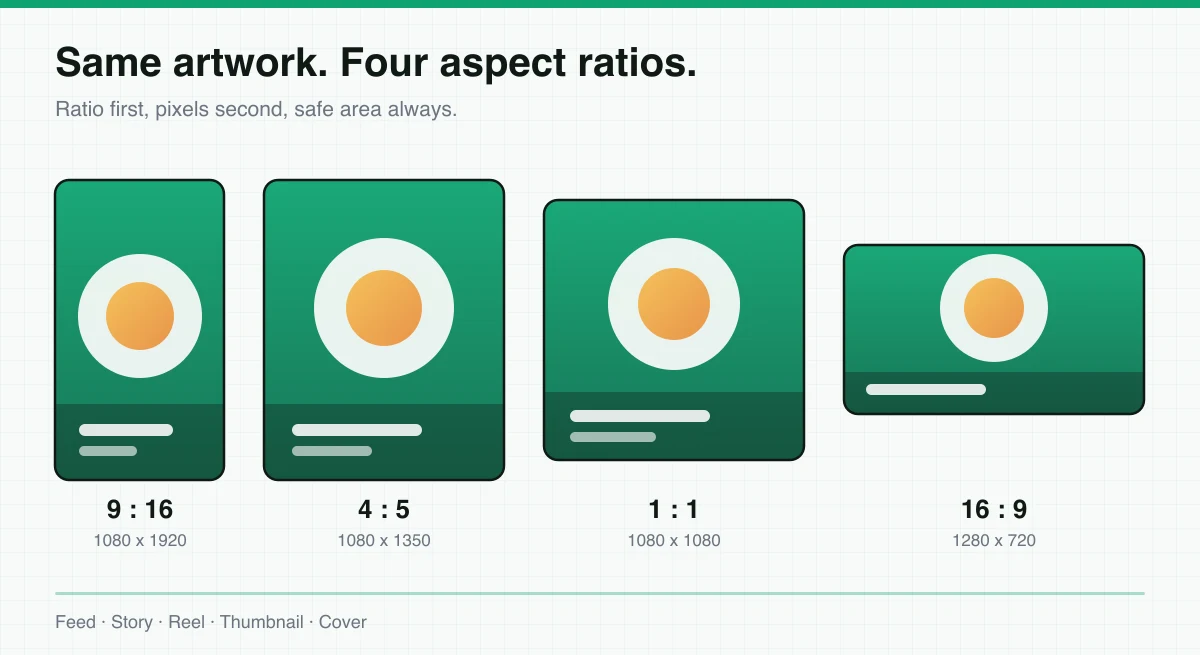
「這張圖應該做多大?」是每次開稿都會遇到的問題。網上找到的尺寸表往往一大堆數字,而且過幾個月就過時。真正穩定的做法,是先理解比例、像素、安全區三件事怎樣互相配合,再把平台當成比例的容器。以下逐項拆解,最後示範一個母版的做法,讓一次設計覆蓋所有出圖需求。
同一活動,換比例要重排
不是直接裁切
橫直與正方形版面各有閱讀節奏,主圖和文字位置應重新安排。
主訊息留中間
重要內容不要靠邊,並按實際平台介面預留安全區。
按輸出再檢查
圖中為版式示意;實際像素、比例與壓縮以文章表格及發布平台要求核對。
先看比例,再看像素
比例決定畫面被裁成甚麼形狀,像素決定畫面有多清晰。兩者之中,比例錯的代價大得多——像素不足只是稍為鬆散,比例錯卻會把主體、標題或標誌直接切走。所以開稿第一步永遠是決定比例。
在手機上,比例還直接影響一個很實際的指標:佔屏高度。同一個畫面闊度之下,橫向的 1.91:1 只佔一小條,方形的 1:1 佔一格,而 4:5 的直度圖差不多佔滿整個可視範圍。內容一樣的情況下,直度圖被看見的時間自然較長,這也是近年直度貼文成為主流的原因。至於再高的 9:16,一般只用在限時動態與短片這類全螢幕版位,貼文使用反而會被上下裁走。
各平台常用尺寸對照
下表整理常見版位的比例與建議像素。表內數字以短邊 1080 像素為基準,這個寬度在現時的手機上足夠銳利,檔案體積亦不會過大。平台偶爾會調整支援範圍,但比例欄極少變動,所以請以比例欄為主、像素欄為輔。
| 平台與版位 | 比例 | 建議像素 | 備註 |
|---|---|---|---|
| Instagram 直度貼文 | 4:5 | 1080 × 1350 | 佔屏最高,日常主力 |
| Instagram 方形貼文 | 1:1 | 1080 × 1080 | 格狀版面最整齊 |
| Instagram 限時動態/短片 | 9:16 | 1080 × 1920 | 上下有介面遮擋 |
| Facebook 相片貼文 | 4:5 或 1:1 | 1080 × 1350 | 與 Instagram 共用一稿 |
| Facebook 連結預覽圖 | 1.91:1 | 1200 × 630 | 標題會蓋在圖下方 |
| Facebook 專頁封面 | 約 2.7:1 | 1640 × 624 | 手機與電腦裁切不同 |
| YouTube 影片封面 | 16:9 | 1280 × 720 | 細小顯示時仍要看得清 |
| YouTube 頻道橫幅 | 16:9 | 2560 × 1440 | 安全區僅 1546 × 423 |
| LinkedIn 貼文圖 | 1.91:1 或 1:1 | 1200 × 627 | 橫向較常見 |
| 小紅書封面 | 3:4 | 1080 × 1440 | 直度為主,標題要大 |
| 微信公眾號封面 | 約 2.35:1 | 900 × 383 | 另有方形縮圖裁切 |
| WhatsApp 狀態 | 9:16 | 1080 × 1920 | 與限時動態同一稿 |
安全區:重要內容不要貼邊
安全區指的是任何裝置上都必定看得見的一塊範圍。之所以需要它,原因有兩個:平台介面會蓋住畫面邊緣,而同一張圖在不同裝置上的裁切位置並不一樣。
最典型的例子是限時動態。畫面雖然是 1080 × 1920,但頂部會被帳號資料與進度條佔用,底部則被回覆欄與按鈕遮擋。把標題放到最頂或把行動呼籲放到最底,實機上就會被蓋住一半。穩妥的做法是上下各留約兩成、左右各留約一成,所有文字與標誌都放在中間那一塊。
另一個經典陷阱是 YouTube 頻道橫幅。上傳規格是 2560 × 1440,但電視、電腦、平板、手機各自顯示不同範圍,四者的交集只有中央 1546 × 423 一條。換句話說,畫布約有 82% 的面積在手機上是看不見的,標誌與標題必須全部擠進中央那一條。
像素、二倍圖與 dpi 的誤解
最常見的誤解,是把印刷的 300dpi 觀念搬到社交圖上。螢幕只認像素數量,不認 dpi;同一張 1080 × 1080 的圖,檔案裡寫 72 還是 300,上傳後顯示一模一樣。dpi 只有在印刷時才有意義,因為它決定同樣的像素會攤在多大的紙面上。
真正要顧的是二倍圖。現時手機螢幕的實體像素密度普遍是邏輯尺寸的兩至三倍:一個貼文在版面上邏輯寬度大約 540 點,實體卻要用上 1080 個以上的像素去畫。上傳 540px 的圖,等於讓系統把它放大一倍,邊緣自然鬆散、細字糊成一片。所以短邊做 1080px 是下限而非上限,重文字的圖做到 1440px 更保險。
反方向也要克制。上傳 4000px 的巨圖並不會更清晰,因為平台一律會縮到自己的顯示尺寸,而且體積過大反而會觸發更狠的壓縮。1080 至 1440px 是甜蜜點。
檔案格式與壓縮
格式選錯,比像素不足更容易毀掉一張圖。原則很簡單:相片為主用 JPEG,大面積純色與細文字用 PNG。JPEG 的壓縮方式會在強對比的邊緣製造雜訊,所以純色底配細字用 JPEG 會出現一圈髒邊;PNG 保留銳利邊緣,代價是放相片時體積會膨脹幾倍。
另一個要點是只壓縮一次。所有平台在收到檔案後都會自行重新編碼,如果上傳前已經壓過一次,兩重壓縮的損耗會疊加,成品比原圖差得多。正確做法是輸出時保持較高品質(JPEG 品質 85 至 90),把壓縮工作交給平台。色彩方面統一用 sRGB:其他色域上傳後會被強制轉換,容易出現顏色變淡或偏色。
| 格式 | 最適合 | 優點 | 要留意 |
|---|---|---|---|
| JPEG | 相片、漸變、實景圖 | 體積細,各平台通用 | 細字與純色邊緣會出雜訊 |
| PNG | 純色底、圖表、細文字、要透明背景 | 邊緣銳利,支援透明 | 放相片體積很大 |
| WebP | 自家網站與網誌配圖 | 同畫質下體積最細 | 部分平台上傳支援不一 |
| MP4 | 限時動態、短片、動態貼文 | 停留時間比靜圖長 | 需另備靜態封面圖 |
一稿多用:由一個母版出齊全部尺寸
逐個平台重畫一次,既慢又容易走樣。專業做法是母版加核心區:先假設所有比例共用同一個中心,把主體、標題、標誌全部放進四個比例都覆蓋得到的共用核心區;背景、色塊、質感則向四邊延伸,讓寬的比例有料填滿、高的比例有料撐起。出圖時按各比例裁切,核心區永遠完整,四邊只是延伸背景被切多切少。
核心區的形狀幾乎必然接近正方形,原因在於兩端互相夾擊:1:1 限制了闊度,16:9 限制了高度。用一張 1620 × 1920 的母版計算,四個比例共用的重疊範圍是中央 1080 × 911;保守起見把所有重要元素收在中央 1000 × 900 之內,四個比例都不會切到。
- 定核心區先畫一個中央方框,所有文字與標誌只准放在框內
- 畫延伸背景背景向上下左右各多畫兩成,供高比例與闊比例填滿
- 逐個比例出圖按 1:1、4:5、9:16、16:9 裁切,短邊統一 1080px
- 實機檢查把成品傳到手機看一次,確認沒有被介面蓋住重點
最常見的五個錯誤
整理客戶稿件時,重複出現的問題其實不多,來來去去就是這五個:文字貼邊(一被介面遮住就讀不到)、字級太細(電腦上看清楚,手機縮到指甲大小就消失)、對比不足(淺色字疊在相片亮部)、比例填錯(把橫圖硬拉成直圖,人物變形)、重複壓縮(上傳前先壓一次,平台再壓一次)。
其中字級最容易被低估。一張 1080px 闊的圖,在手機上的實際顯示寬度大約只有 5 至 6 厘米;圖上 24px 的字換算後不足 1.5 毫米,等同印刷品上小得不能再小的字。實用的下限是主標題不低於畫布闊度的 6%,說明文字不低於 3.5%——以 1080px 計,即主標題約 65px、內文約 38px 起。
社交圖與印刷稿的分別
不少客戶把同一份設計同時用在社交平台與宣傳單張,然後發現顏色對不上、字邊發毛。原因是兩者的規格根本不同:螢幕用 RGB 加色、以像素計算;印刷用 CMYK 減色、以實際尺寸加解像度計算,還要預留出血。直接把社交圖拉去印刷,通常會得到一張偏暗、偏灰而且邊緣模糊的成品。
正確做法是一個設計、兩套輸出:版面與內容共用,但印刷版另外以實際尺寸重新排版、轉 CMYK、補出血、把細字改為單黑。這也是設計連印刷一起做的實際好處——開稿時已經知道成品要同時上網與上機,兩套規格一次配好,不需要事後救火。
| 項目 | 社交媒體圖 | 印刷稿 |
|---|---|---|
| 色彩模式 | sRGB(加色) | CMYK(減色) |
| 尺寸單位 | 像素,短邊 1080 起 | 毫米,配 300dpi |
| 出血 | 不需要 | 四邊各 3mm |
| 細字處理 | 可用彩色細字 | 小字改單黑,避免套印不準 |
| 交付格式 | JPEG/PNG | PDF(已嵌字型與圖) |
| 校色方式 | 螢幕預覽 | 打樣確認 |
| 邊界考量 | 介面安全區 | 裁切誤差與釘裝位 |
速記數字
常見問題
社交媒體圖片需要 300dpi 嗎?
不需要。螢幕只認像素數量,不認 dpi。一張 1080 × 1080 的圖,檔案裡寫 72dpi 還是 300dpi,上傳之後顯示完全相同。dpi 只在印刷時有意義,因為它決定同樣的像素攤在多大的紙面上。社交圖只要把像素寬度做足(一般 1080px 起,橫向題材 1200px 起)就已經足夠清晰。
一張圖可以同時用在所有平台嗎?
可以,但要用母版的方法做,而不是把同一個檔案硬塞到每個位置。做法是先定一個共用核心區,把主體、標題與標誌全部放在核心區內,背景則向四邊延伸;出圖時按 1:1、4:5、9:16、16:9 分別裁切,核心區永遠完整。這樣一個設計可以出齊五、六個尺寸,而且每個尺寸都不會切到重點。
為甚麼上傳後圖片變得模糊?
通常有三個原因。一是上傳的像素寬度不足,例如只有 540px,在高解像度手機上被放大一倍,邊緣自然鬆散;二是先自行壓縮過一次,平台再壓一次,兩次壓縮疊加令細節崩壞;三是用了 PNG 放相片或用 JPEG 放大面積純色與細字,格式與內容不配。把寬度做到 1080px 以上、只壓縮一次、按內容選對格式,這個問題基本消失。